

Курс молодого 3D друкаря
Як безкоштовно організувати відеоспостереження за 3D-принтером. Контроль за 3D друком

05
Лют
Лют
Як безкоштовно організувати відеоспостереження за 3D-принтером. Контроль за 3D друком
Напевно, багато хто стикався з тим, що іноді 3D друк може займати кілька десятків годин. Під час 3D друку може статися будь-яке, раптово може заплутатися пластик, кішка може спантеличиться задумом зловити екструдер, ну а при друку АБС пластиком деталь і зовсім може просто відлипнути від платформи через термічну деформацію.
Все б це було весело, якби не було так шкода витраченого часу та зіпсованого пластику. У разі коли друк триває більше кількох годин, дуже важливо вести дистанційний контроль за процесом 3D друку і в разі потреби віддалено відключити 3D принтер .
Отже, маємо дві завдання, спробуємо вирішити по черзі.
А почнемо, мабуть, із складнішого завдання, а саме спробуємо вирішити запитання “як віддалено перервати невдалу”.3D друк ?”.
Найпростіше це завдання вирішувати, якщо Ваш 3D принтер вже оснащений можливістю через управління через Інтернет (наприклад, така функція опціонально присутня в наших 3d принтерах Prime , BigBox і Trident ). Якщо ж ваш вірний принтер позбавлений сучасного функціоналу, то не варто засмучуватися, Ви завжди можете придбати розумну (інтернет) розетку, GSM ребутор або IP камеру з вбудованим реле (найдешевші представники китайського ринку обходяться з доставкою в Україну всього 25USD).
Для реалізації повноцінного відеоспостереження за 3D печаткою однієї камери швидше за все Вам буде мало. У такому разі оптимально доповнити систему недорогим, а краще безкоштовним софтом для відеоспостереження. Яскравим представником такого софту є програма Xeoma .
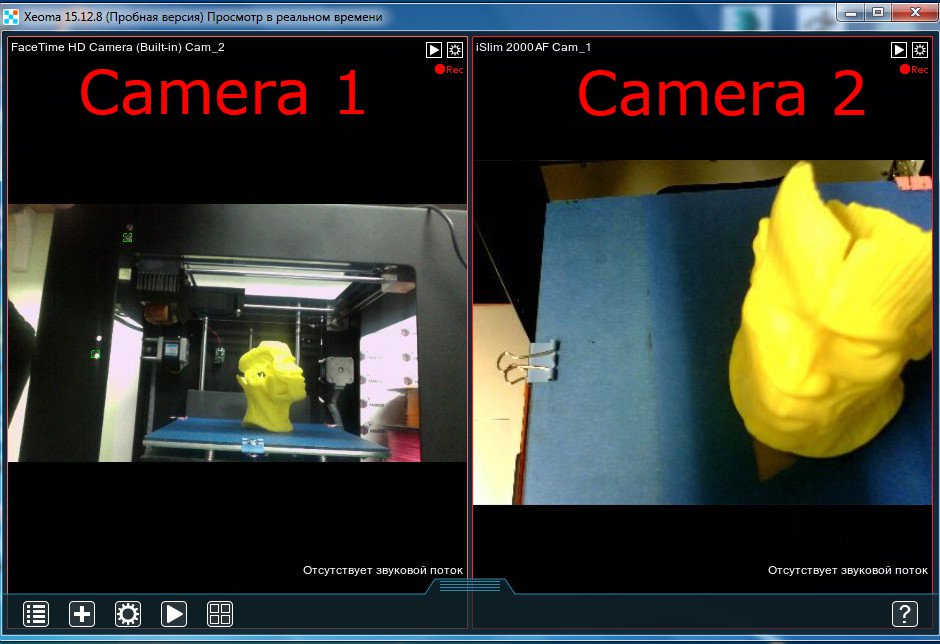
Власникам 3D принтерів це ПЗ буде цікаво тим, що має низку переваг перед конкуренатами. Судіть самі:
- кроссплатформенність (працює під різними операційними системами),
- наявність безкоштовної версії,
- можливість одночасного контролю за кількома 3D принтерами,
- можливість поєднати із системою домашнього спостереження,
- робота з широкими спектором камер, у тому числі IP, usb і навіть вбудованими в ноутбуки.
- простий інтуїтивний інтерфейс та можливість простого додавання камер,
- постійно розвитку проекту та повноцінна підтримка,
- датчик за рухом Так наприклад, Ви можете вибрати зону для контролю у вигляді нижнього положення платформи для 3D друку. Як результат після закінчення друку, платформа 3D принтера опускатиметься вниз у зону контролю. Після цього програмне забезпечення помітить рух у зазначеній зоні і надішле вам на телефон повідомлення. На телефоні Ви зможете відкрити мобільну версію Xeoma, перевірити якість виконання друку та передзвонити замовнику зрадівши його про те, що замовлення виконане і він може здійснювати оплату за його виконання.
Погодьтеся, це дуже зручно та практично.
За допомогою програм PronterFace та RepetierHost здійснюється безпосередньо контроль за 3д печаткою, а саме: нагрівання екструдера, ліжка, обдування, рух по осях.
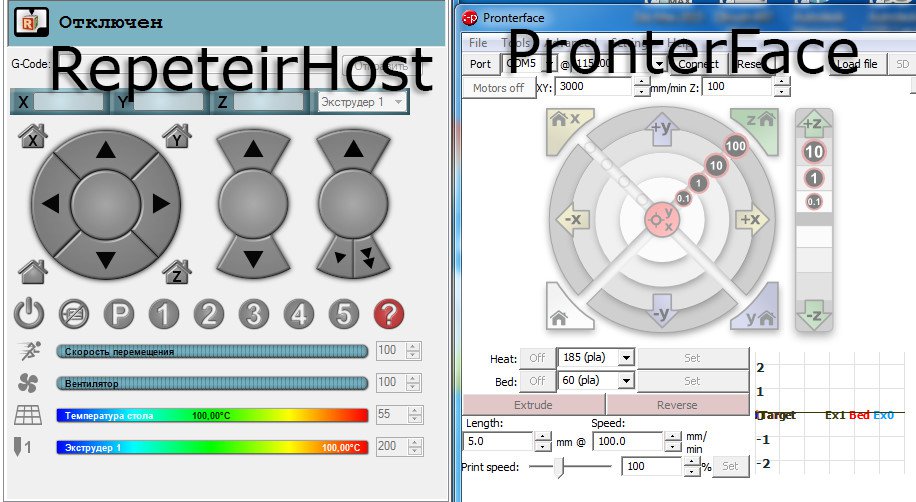
Отже, з ПЗ ми визначилися. Тепер давайте приступимо до встановлення Xeoma. Після завантаження файлу відкриваємо софт і в нижньому лівому куті натискаємо на значок «Список», вибираємо пункт «Установка», вибираємо шлях установки, зберігаємо пароль для віддаленого керування, натискаємо на «Ок», встановлюємо.
Як Ви бачите, все досить просто та зручно.
Надіэмось, що ця коротка стаття була Вам корисна. Бажаємо більше успіхів і менше проблем з 3D друком .
